
کد کالا
انبار ساخته (کالای آماده فروش)
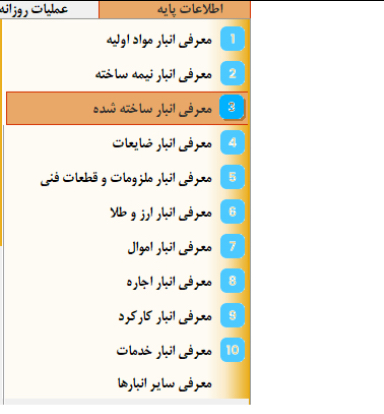
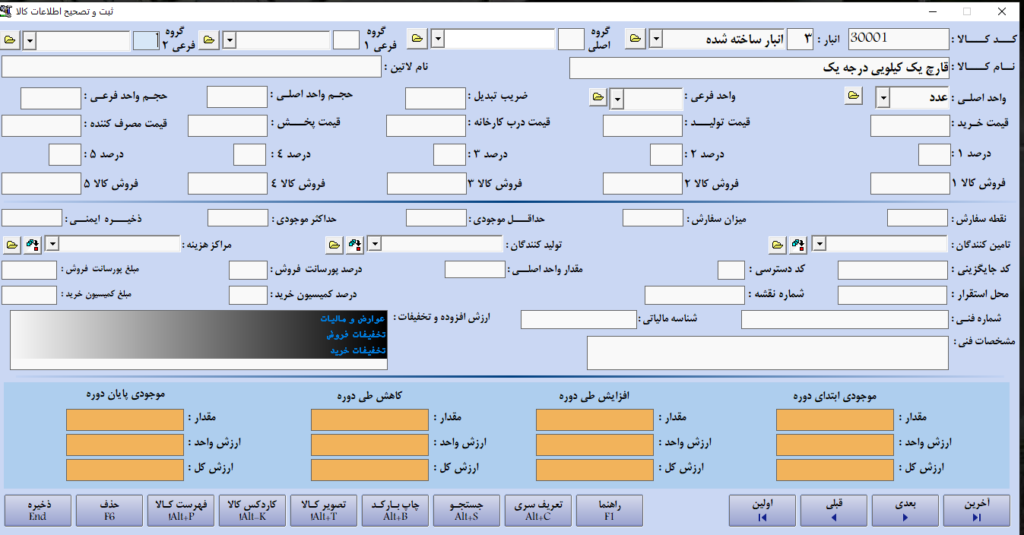
برای تعریف کد کالا، ابتدا وارد بخش اطلاعات پایه شوید و گزینه سوم “انبار ساخته شده” را انتخاب کنید. با انتخاب این گزینه دربخش کد کالا نیز، پیشکد کالا به صورت “3” تعریف میشود و کالاها به ترتیب شمارهگذاری میشوند: 30001، 30002 و به همین ترتیب.
با فشردن کلید Enter در قسمت نام کالا، کالای مورد نظر را تایپ کرده و با اینتردر قسمت واحد کالا، واحد مورد نظر را از لیست موجود انتخاب کنید. اگر واحد موردنظر در لیست نبود، میتوانید آن را از طریق پوشه ای که در این قسمت گذاشته شده به واحد اصلی اضافه کنید. در نهایت، با کلیک روی “ذخیره” و یا کلید میانبر End، کالا به لیست اضافه میشود. برای مشاهده کالاهای ثبتشده، به قسمت “فهرست کالاها” مراجعه کنید. از تب های موجود در پایین صفحه می توانید به بخش های مختلف دسترسی پیدا کنید
بانک ها
برای تعریف حساب بانک، وارد بخش اطلاعات پایه شوید و از ستون دوم، گزینه “معرفی حسابها” را انتخاب کنید. در صفحه بازشده، در نوار پایین، گزینه “معرفی بانکها” را کلیک کرده یا از کلید میانبر Alt+B استفاده کنید.
پیشکد بانکها به صورت “10” تعریف شده است. بنابراین، کد حسابها به ترتیب به شکل 10030001، 10030002 و به همین ترتیب تنظیم میشوند.
پس از وارد کردن کد حساب و زدن Enter، نام بانک مورد نظر را وارد کنید و اطلاعات را ذخیره کنید. سپس، میتوانید حسابهای ثبتشده را در بخش “فهرست حسابها” مشاهده کنید.
بدهکاران تجاری
برای تعریف حساب بدهکاران، وارد بخش اطلاعات پایه شوید و از ستون دوم، گزینه “معرفی حسابها” را انتخاب کنید. سپس، در نوار پایین، گزینه “معرفی بدهکاران” را کلیک کنید یا از کلید میانبر Alt+A استفاده کنید.
در صفحه بازشده، بدهکاران تجاری با کد حساب ” 1301″ برای تعریف بدهکاران تجاری، روی گزینه مورد نظر کلیک کرده و تأیید کنید.
کد حسابها به صورت 13010001و به همین ترتیب تعریف میشوند. پس از وارد کردن کد حساب، Enter بزنید، نام حساب را وارد کرده و اطلاعات را ذخیره کنید. سپس، میتوانید حسابهای ثبتشده را در بخش “فهرست حسابها” مشاهده کنید.
در بخش نوع فروش گزینههای مختلفی داریم که برحسب نیاز انتخاب میکنیم و در گزارشها به طور اتوماتیک اعمال میشود
بدهکاران غیر تجاری
برای تعریف حساب بدهکاران، وارد بخش اطلاعات پایه شوید و از ستون دوم، گزینه “معرفی حسابها” را انتخاب کنید. سپس، در نوار پایین، گزینه “معرفی بدهکاران” را کلیک کنید یا از کلید میانبر Alt+A استفاده کنید.
در صفحه بازشده، بدهکاران غیرتجاری با کد حساب ” 1390” برای تعریف بدهکاران غیرتجاری، روی گزینه مورد نظر کلیک کرده و تأیید کنید.
کد حسابها به صورت 13020002 و به همین ترتیب تعریف میشوند. پس از وارد کردن کد حساب، Enter بزنید، نام حساب را وارد کرده و اطلاعات را ذخیره کنید. سپس، میتوانید حسابهای ثبتشده را در بخش “فهرست حسابها” مشاهده کنید.
بستانکاران تجاری
برای تعریف حساب بستانکاران، وارد بخش اطلاعات پایه شوید و از ستون دوم، گزینه “معرفی حسابها” را انتخاب کنید. سپس، در نوار پایین، گزینه “معرفی بستانکاران” را کلیک کنید.
در صفحه بازشده، بستانکاران تجاری با کد حساب “2301” برای تعریف بستانکاران تجاری ، روی گزینه مورد نظر کلیک کرده و تأیید کنید.
کد حسابها به صورت 23010001به همین ترتیب تعریف میشوند. پس از وارد کردن کد حساب، Enter بزنید، نام حساب را وارد کرده و اطلاعات را ذخیره کنید. سپس، میتوانید حسابهای ثبتشده را در بخش “فهرست حسابها” مشاهده کنید.
بستانکاران غیر تجاری
برای تعریف حساب بستانکاران، وارد بخش اطلاعات پایه شوید و از ستون دوم، گزینه “معرفی حسابها” را انتخاب کنید. سپس، در نوار پایین، گزینه “معرفی بستانکاران” را کلیک کنید.
در صفحه بازشده، بستانکاران غیر تجاری با کد حساب “2390” برای تعریف بستانکاران غیر تجاری ، روی گزینه مورد نظر کلیک کرده و تأیید کنید.
کد حسابها به صورت 23020002 و به همین ترتیب تعریف میشوند. پس از وارد کردن کد حساب، Enter بزنید، نام حساب را وارد کرده و اطلاعات را ذخیره کنید. سپس، میتوانید حسابهای ثبتشده را در بخش “فهرست حسابها” مشاهده کنید.
خرید
باید بدانید که حسابهای پرداختنی یا بستانکاران در مقابل “خرید” ایجاد میشود. برای اضافه کردن لیست خریدها در بخش “عملیات روزانه”گزینه اول “اسناد کالا” را انتخاب کرده و در بخش شماره فاکتور از شماره 1 شروع به فاکتور زدن میکنیم. با زدن کلیدEnter ، گزینه نوع سند نمایش داده میشود که در ستون افزایشی باید گزینه “خرید” را انتخاب کنیم. سپس Enter زده و انبار شماره 3را انتخاب میکنیم. با زدن کلید Enter صفحه ی حساب ها باز می شود و می توان کد یا نام حساب مورد نظر را جست و جو کرد همچنین می توان از پوشه ی موجود در کنار کادر کد حساب یا کلید میانبر F10حساب جدید تعریف کرد. پس از انتخاب حساب مورد نظر وزدن Enter در قسمت کد کالا قرار می گیریم و با زدن Enter می توان کالای مورد نظر را از طریق کد یا نام کالا جست و جو و انتخاب کرد شرح و واحد کالا طبق تعریف کالا پر می شود سپس مقدار و نرخ را وارد می کنیم و در اخر اطلاعات را ذخیره می کنیم
فروش
باید بدانید که حسابهای دریافتنی یا بدهکاران در مقابل “فروش” ایجاد میشود. برای اضافه کردن لیست فروشها دربخش “عملیات روزانه” گزینه اول “اسناد کالا” را انتخاب کرده و در بخش شماره فاکتور از شماره 1 شروع به فاکتور زدن میکنیم. با زدن کلید Enter، گزینه نوع سند نمایش داده میشود که در ستون کاهشی باید گزینه “فروش” را انتخاب کنیم. سپس اینتر زده و انبار شماره 3را انتخاب میکنیم. با زدن کلید Enter،صفحه ی حساب ها باز می شود و می توان کد یا نام حساب مورد نظر را جست و جو کرد همچنین می توان از پوشه ی موجود در کنار کادر کد حساب یا کلید میانبر F10 حساب جدید تعریف کرد. پس از انتخاب حساب مورد نظر وزدن Enter در قسمت کد کالا قرار می گیریم و با زدن Enter می توان کالای مورد نظر را از طریق کد یا نام کالا جست و جو و انتخاب کرد شرح و واحد کالا طبق تعریف کالا پر می شود سپس مقدار و نرخ را وارد می کنیم و در اخر اطلاعات را ذخیره می کنیم .
برگشت از خرید
در بخش عملیات روزانه، گزینه اول “اسناد کالا” را انتخاب کرده و در بخش شماره فاکتور از شماره 1 شروع به فاکتور زدن میکنیم. با زدن کلید Enter ، گزینه نوع سند نمایش داده میشود که در” ستون کاهشی “باید گزینه “برگشت از خرید” را انتخاب کنیم. سپس اینتر زده و انبار شماره سه را انتخاب میکنیم. با زدن کلید ،Enter صفحه ی حساب ها باز می شود و می توان کد یا نام حساب مورد نظر را جست و جو و انتخاب کرد . پس از انتخاب حساب مورد نظر وزدن Enterدر قسمت کد کالا قرار می گیریم با زدن Enter می توان کد یا نام کالای مورد نظر را سرچ و انتخاب کرد. پس از انتخاب کالامقدار و نرخ را وارد کرده و در اخر اطلاعات را ذخیره می کنیم .
برگشت از فروش
در بخش عملیات روزانه، گزینه اول یعنی “اسناد کالا” را انتخاب کرده و در بخش شماره فاکتور از شماره 1 شروع به فاکتور زدن میکنیم. با زدن کلید Enter، گزینه نوع سند نمایش داده میشود که در ستون افزایشی باید گزینه “برگشت از فروش” را انتخاب کنیم. سپس Enterزده و انبار شماره سه را انتخاب میکنیم. با زدن کلید .Enter صفحه ی حساب ها باز می شود و می توان کد یا نام حساب مورد نظر را جست و جو و انتخاب کرد . پس از انتخاب حساب مورد نظر وزدن Enterدر قسمت کد کالا قرار می گیریم با زدن Enter می توان کد یا نام کالای مورد نظر را سرچ و انتخاب کرد. پس از انتخاب کالامقدار و نرخ را وارد کرده و در اخر اطلاعات را ذخیره می کنیم
صدور سند حسابداری از روی صوت حساب بانک
پرینت بانک همواره شامل اطلاعاتی مانند : نام بانک اطلاعات مربوط به حساب مانند نوع حساب تاریخ افتتاح و همچنین شماره ی شبا می باشد هر صورت حساب شامل تاریخ شروع و پایان است که تراکنش های مربوط به بازه ی زمان خاصی را در اختیار ما می گذارد.
صورت حساب دارای ستون هایی مانند تاریخ زمان شرح ستون بدهکار و بستانکار و همچنین ستون مانده ی حساب می باشد.
گاهی ستون بدهکار و بستانکار جا به جا می شود برای تشخیص اولیه ی ستون بدهکار و بدستانکار یکی از مبالغ را با مانده چک می کنیم اگر کسر شده بود کل ستون مربوطه برداشت یا بستانکار و ستون دیگر واریز یا بدهکار است. قدم اول مشخص کردن ستون واریز و برداشت است .
اگر واریز باشد همیشه بانک بدهکار
اگر برداشت باشد همیشه بانک بستانکار
در مرحله ی بعد با یک خودکار تاریخ هر روز را جدا می کنیم ممکن است در یک روز یک تراکنش یا چندین تراکنش یا هیچ تراکنشی رخ نداده باشد .
انواع واریز و برداشت:
به صورت کلی دو مدل واریز و برداشت داریم
در مدل اول شرح واریز و برداشت ها مشخص است .
مدل اول واریز ها ناشی از در امد و یا سود بانکی می باشد .
همچنین مدل اول برداشت ها شامل برداشت بابت هزینه می باشد مانند کارمزد و هزینه ی پرداختی اب و برق و گاز و تلفن .
اگر برداشت بابت کارمزد باشد با کد حساب 5
و همچنین بابت هزینه های جاری(اب برق گاز تلفن ) باشد با کد حساب 5
اگر واریز در مقابل فروشی که قبلا انجام شده باشد یعنی از بدهکاران تجاری پول دریافت می کنیم یعنی همان حساب های دریافتنی با کد 13
مدل دوم واریز ها یا برداشت ها توسط اشخاص یا به حساب اشخاص خاصی می باشد که اسم انها در سیستم موجود نمی باشد در این صورت این مبالغ وارد حساب نامشخص همان بانک شده بعد اعلام توسط موسسه یا شرکت به حساب مربوط انتقال می دهیم .
در صدور سند حسابداری از روی صورت حساب .مهم کنترل و مطابقت مانده ی حساب است که در وضعیت حساب ها باید چک شود . برای سرچ وپیدا کردن مبلغ در سند حسابداری می توان در قسمت پایین سند حسابداری سمت چپ گزینه سرچ رو بزنیم وبعد از باز شدن پنجره جدید تنظیم کنیم روی مبلغ یا شرح وبعد عدد یا شرح رو وارد کنیم وجستجو را بزنیم.
سند خزانه ( واریز به بانک )
برای ثبت واریز به بانک در بخش “عملیات روزانه“از ستون دوم گزینه اول ” اسناد خزانه داری”را انتخاب می کنیم از موارد پایین صفحه گزینه واریز به بانک را انتخاب ی کنیم . از شماره 1 شروع کرده و شروع به ثبت واریز می نمایم.
در ردیف اول در قسمت کد بدهکار با زدن Enter صفحه ی حاوی کد حساب باز می شود که متوانیم با جست و جو نام حساب بانکی مورد نظر را جست و جو کنیم با زدن اینتر کد حساب در ستون کد بدهکار قرار می گیرد . با زدن اینتر بعدی صفحه ی جست و جوی حساب ها مانند قسمت قبل باز می شود و می توانیم نام شرکت یا شخص مورد نظر را جست و جو کنیم با زدن اینتر در ستون بستانکار قرار می گیرد در ستون بعدی مبلغ واریز شده به حساب را وارد می کنیم با زدن اینتر بعدی می توانیم در قسمت توضیحات شرح واریز مورد نظر را تایپ کنیم مثل ” واریز شرکت الماس به بانک تجارت “ و سپس با کلید میانبر ذخیره یا End سند ذخیره می شود .
برداشت از بانک
برای ثبت برداشت از بانک در بخش عملیات روزانه از ستون دوم گزینه ” اسناد خزانه داری “را انتخاب می کنیم از موارد پایین صفحه گزینه ی برداشت از بانک را انتخاب می کنیم . در قسمت شماره از شماره 1 شروع کرده و شروع به ثبت برداشت از بانک می نماییم .
در ردیف اول در قسمت کد بدهکار با زدن Enter صفحه ی حاوی کد حساب باز می شود که متوانیم نام شرکت یا شخص را جست و جو می کنیم بازدن اینتر کد حساب مورد نظر در ستون کد بدهکار قرار می گیرد .با زدن Enter بعدی صفحه ی جست و جو مجددا باز شده و می توانیم حساب بانکی مورد نظر را سرچ کنیم با زدن اینتر کد حساب مورد نظر در ستون کد بدهکاران قرار می گیرد . بعد از وارد کردن مبلغ برداشت شده از حساب زدن اینتر می توانیم در قسمت توضیحات شرح برداشت مورد نظر را تایپ کنیم مثل “برداشت از ملی به شرکت کاوه” و سپس با کلید میانبر ذخیره یا End سند ذخیره می شود .
دریافت چک از دیگران
برای ثبت چکهای دریافتی از دیگران، بر روی گزینهی عملیات روزانه و بعد درریافت چک از دیگران کلیک میکنیم. در صفحهی بازشده، کلید Enter را میزنیم و شماره به ضورت اتوماتیک ساخته میشود. در قسمت تاریخ، باید تاریخی که چک از مشتری گرفته شده وارد شود و سپس کلید Enter. به ستون شمارهی چک میرویم. شمارهای ۶ رقمی که در قسمت بالا سمت چپ چک نوشته شده را مینویسیم و Enter. در ستون سررسید، تاریخ چک را مینویسیم و Enter. مبلغ را در ستون بعد وارد میکنیم و Enter. در ستون شماره حساب، شمارهای که پایین سمت راست چک نوشته شده را مینویسیم و Enter. در ستون بعدی بانک مورد نظر را انتخاب میکنیم. در ستون بعد نام شعبه و و بعد کد شعبه و شهرستان را وارد میکنیم. در ستون کد، Enter میزنیم و اسم مشتری را انتخاب میکنیم و Enter. به ردیف جدیدی میرویم. تمتم چکهای با تاریخ یکسان را در سند وارد میکنیم و End یا ذخیره را میزنیم. برای هر چک با تاریخ متفاوت باید سند جدیدی باز شود.
واگذاری چکهای دریافتی به بانک
برای ثبت واگذاریهای چکهای دریافتی به بانک، بر روی گزینهی عملیات روزانه و بعد واگذاری چکهای دریافتی به بانک کلیک میکنیم. در صفحهی بازشده، کلید Enter را میزنیم و شماره به صورت اتوماتیک ساخته میشود. در قسمت تاریخ، باید تاریخی که چک به بانک واگذار شده وارد شود و سپس کلید Enter. به ستون شمارهی چک میرویم. شمارهای ۶ رقمی که در قسمت بالا سمت چپ چک نوشته شده را مینویسیم و Enter. بعد از وارد کردن شماره چک و زدن Enter اگر چک را ثبت کرده باشیم، بقیهی اطلاعات ستونهای دیگر به صورت اتوماتیک پر خواهند شد. در ستون کد،Enter میزنیم و اسم بانکی که چک را به آن واگذار کردهایم را انتخاب میکنیم و Enter. به ردیف جدیدی میرویم. تمتم چکهای با تاریخ یکسان را در سند وارد میکنیم و End یا ذخیره را میزنیم. برای هر چک با تاریخ متفاوت باید سند جدیدی باز شود.
وصول چکهای دریافتی توسط بانک
برای ثبت وصول چکهای دریافتی توسط بانک، بر روی گزینهی عملیات روزانه و بعد وصول چکهای دریافتی توسط بانک کلیک میکنیم. در صفحهی بازشده، کلید Enter را میزنیم و شماره به صورت اتوماتیک ساخته میشود. در قسمت تاریخ، باید تاریخی که چک وصول شده و پول به حساب آمده وارد شود و سپس کلید Enter. به ستون شمارهی چک میرویم. شمارهای ۶ رقمی که در قسمت بالا سمت چپ چک نوشته شده را مینویسیم و Enter. بعد از وارد کردن شماره چک و زدن Enter اگر چک را ثبت کرده باشیم، بقیهی اطلاعات ستونهای دیگر به صورت اتوماتیک پر خواهند شد. در ستون کد، Enter میزنیم و اسم بانکی که چک بهآن وصول شده را انتخاب میکنیم و Enter. به ردیف جدیدی میرویم. تمتم چکهای با تاریخ یکسان را در سند وارد میکنیم و End یا ذخیره را میزنیم. برای هر چک با تاریخ متفاوت باید سند جدیدی باز شود.
انتقال چکهای دریافتی به دیگران
برای ثبت چکهای دریافتی منتقل شده به دیگران، بر روی گزینهی عملیات روزانه و بعد انتقال چکهای دریافتی به دیگران کلیک میکنیم. در صفحهی بازشده، کلید Enter را میزنیم و شماره به صورت اتوماتیک ساخته میشود. در قسمت تاریخ، باید تاریخی که چک به مشتری تحویل داده شده است را وارد کنیم و سپس کلید Enter. به ستون شمارهی چک میرویم. شمارهای ۶ رقمی که در قسمت بالا سمت چپ چک نوشته شده را مینویسیم و Enter. بعد از وارد کردن شماره چک و زدن Enter اگر چک را ثبت کرده باشیم، بقیهی اطلاعات ستونهای دیگر به صورت اتوماتیک پر خواهند شد. در ستون کد، Enter میزنیم و اسم مشتریای که چک یا پول را به ایشان منتقل میکنیم را انتخاب میکنیم و Enter. به ردیف جدیدی میرویم. تمتم چکهای با تاریخ یکسان را در سند وارد میکنیم و End یا ذخیره را میزنیم. برای هر چک با تاریخ متفاوت باید سند جدیدی باز شود.
پشتیبانی گرفتن از برنامه
به بخش عملیات کمکی میرویم و بعد روی گزینهی پشتیبانی و بازیابی کلیک میکنیم. بالا سمت راست، گزینهی پشتیبانی را فعال میکنیم. در بخش پایینی، مدت زمان تهیهی پشتیبانی دورهای (ذخیرهی اتوماتیک) دلخواه را مشخص میکنیم. پایینتر، مسیری که برای ذخیرهی فایل پشتیبانی مد نظر داریم را انتخاب میکنیم.
نکتهی مهم: هرگز درایوی که ویندوز روی آن نصب شده را انتخاب نکنید. این درایو معمولا درایو C است.
سپس گزینهی ذخیره و بعد شروع را میزنیم و فرآیند تهیهی پشتیبانی آغاز میشود.
بازیابی فایلهای پشتیبانی(Backup)
به بخش عملیات کمکی میرویم و بعد روی گزینهی پشتیبانی و بازیابی کلیک میکنیم. بالا سمت چپ، گزینهی بازیابی را فعال میکنیم. از پنجرهی وسط، مسیری که فایل پشتیبانی در آن ذخیره شده را انتخاب میکنیم و فایلهای پشتیبانی در پنجرهی سمت راست باز خواهند شد. اگر باز نشد، یعنی فایل پشتیبانیای که گرفته بودیم، سالم نیست.
فایل پشتیبانی موردنظر را که انتخاب کردیم، گزینهی شروع را میزنیم و فایل بازیابی میشود.
دریافت ورژن جدید ویرایش برنامه
برای دریافت ویرایش جدید برنامه، روی عملیات کمکی و سپس دریافت ویرایش جدید برنامه کلیک میکنیم. ویرایش جدید به شکل خودکار دانلود میشود.
بازسازی اطلاعات
اگر در نمایش و یافتن هر اطلاعاتی اختلالی به وجود آمده بود، میتوانیم اطلاعات را بازسازی کنیم.
برای این کار روی عملیات کمکی و بعد بازسازی اطلاعات کلیک میکنیم. در صفحهی باز شده گزینهی شروع را میزنیم و بازسازی شروع میشود. اگر درحین بازسازی خطایی ایجاد شد، باید سندهایی که قبلا وارد کردهایم را چک کنیم و از درست و کامل بودنشان مطمئن شویم.
تبدیل فاکتور خرید به فروش
برای این کار روی عملیات کمکی و بعد تبدیل فاکتور خرید به فروش کلیک میکنیم. در صفحهی باز شده، جلوی تبدیل اسناد، سندی که میخواهیم تبدیل کنیم را انتخاب میکنیم. در مورد پایین تعیین میکنیم که میخواهیم سندمان به چه سندی تبدیل شود. در بخش بعدی، انبار مورد نظر را انتخاب میکنیم. در ستون وسط،تعداد اسنادی که میخواهیم تبدیل شود را انتخاب میکنیم و در بخش تاریخ هم، بازهای که میخواهیم اسنادش را تبدیل کنیم را وارد میکنیم و کلید تایید را میزنیم.
صفحه سیاه هنگام گزارش گیری
گاهی ممکن است وقتی میخواهیم گزارش مالی بگیریم، با صفحهی سیاه مواجه شویم. برای رفع این مشکل به عملیات کمکی و بعد انتخاب مسیر فایلهای گزارش میرویم. در صفحهی باز شده، فولدر REPORT را انتخاب میکنیم و OK را میزنیم.
انتخاب سال مالی
اگر بخواهیم سالهای مالی قبل را باز کنیم به بخش عملیات کمکی و بعد انتخاب سال مالی میرویم. در صفحهی باز شده سال مالی موردنظر را انتخاب میکنیم و تایید را میزنیم. همچنین در صفحه ی ابتدایی برنامه نیز میتوان سال مالی موردنظر را تعیین کرد.
انتخاب متن ثابت
اگر بخواهیم متن ثابتی را در تمام فاکتورها داشته باشیم، به بخش عملیات کمکی و بعد انتخاب متن ثابت میرویم. در ردیف بالا اول نوع سند را انتخاب می کنیم و بعد کد مورد نطر را انتخاب میکنیم و در قسمت شرح، متنمان را مینویسیم.
انتخاب برنامه
برای انتخاب برنامهی بهینهسازی شده برای اصناف مختلف و یا کلا تغیر برنامه از سیستم جامع مالی به دیگر سیستمها، به عملیات کمکی و بعد انتخاب برنامه میرویم. فهرست جلوی نام برنامه را باز و برنامهی مورد نظر را انتخاب میکنیم و تایید را میزنیم.
گزارش ها
برای مشاهده گزارش ها: باید روی تب گزارش زده وهرکدام که می خواهیم رو انتخاب کنیم.
گزارش وبعد فهرست وبعد از آن
وضعیت حساب
گزارش وبعد وضعیت حساب نشان دهنده تمامی حسابها بدهکارو بستانکار و هزینه و… که می توان بصورت تفکیک گزارش رو را مشاهده کرد وبصورت تراز 4 تا 6ستونی وهمچنین کل و معین وتفضیلی حساب. گزارش بصورت بامانده.با گردش وبراساس نام و مبلغ و کد وهمچنین تجمیعی وگزارش یک حساب یا چند حساب را می توان فیلتر کرد وگزارش و پی دی اف یا اکسل گرفت.
وضعیت چک ها
برای مشاهده وضعیت چک ها : در قسمت گزارش ها وبعد وضعیت چک ها کلیک کنید.
مشخص کردن اسناد دریافتنی وپرداختنی و تاریخ سررسید. مشخص کردن وتیک زدن هر کدام از گزینه های موجود در قسمت پایین پنجره باز شده می تون هر کدام از گزینه های مورد نظر را تیک زد و گزارش مر بوط به همان قسمت را گرفت. مثلا گزینه چکهای پاس نشده یا چکهای نزد صندوق یا چکهای نزد بانک و…
وضعیت کالا
برای مشاهده وضعیت کالاها: در قسمت گزارش ها وبعد وضعیت کالا کلیک کنید.
در قسمت بالا سمت چپ می توان سایز ستون ها را تغییر داد .خط بین ستون ها را به اندازه دلخواه تغییر دهید وبعد روی ذخیزه کار کلیک کنید و اگر از این کار پشیمان شدید می توانید روی بازیابی کادر کلیک کنید به حالت اولیه بر می گردد.
درقسمت پایین سمت راست می توان انواع گزارش کالا را انتخاب کرد
بهعنوان مثال:کالا با گردش یا بدون مانده یا کالای اشکال و…
در قسمت ایین سمت چپ می توان گزارش را بر اساس کد انبار و تاریخ انتخاب کرد.
مثلا انبار کالا ساخته شده یا مواد اولیه و… با کد مورد نظر
وضعیت اسناد کالا (عملیات کالا)
برای مشاهده کالاها از این پنجره می توان استفاده نمود.در پنجره ای باز شده در ثسمت اول می توان انبار کالا را انتخاب کرد وبعد نام کالا ودر قسمت میانی پنجره باز شده می توان تاریخ را انتخاب کرد .
در قسنت بعدی می توان انتخاب کرد براساس کالا.تاریخ وحساب و…. انتخاب کرد
در قسمت بعدی می توان مشخص کرد براساس فروش وخرید ومصرف وتولید و ریالی ومقداری و…… انتخاب کرد
در قسمت بعدی می توان گزارش خلاصه یا ریز را انتخاب کرد
در قسمت پایانی می توان گزینه انتخابی را تیک زده وهر کدام از اسناد را که می خوام با تیک زدن انتخاب کنیم و گزارش آن را مشاهده کنیم.
(اشکالات کالا)
با انتخاب گزینه اشکالات کالا می توان گزارش مقدار وقیمت منفی وبدون مقدار وبا مقدار را وبا انتخاب تاریخ وانبار کالا گزارش گرفت
صورتهای مالی: ترازنامه
در قسمت گزارش ها بعد انتخاب صورت های مالی پنجره ای باز می شود که می توان ترازنامه را مشاهده کرد ودر قسمت پایین سمت چپ اشکالات اسناد رو می توان مشاهده کرد وتصحیح کرد
اشکالات از قبیل ثبت نکردن سند فروش یا خرید ویا تقدم تاخر در تاریخ ویا ثبت نکردن موجودی کالا و…
در قسمت پایین سمت راست می توان گزینه های مختلفی را انتخاب کرد از قبیل ترازنامه یا سود وزیان ویا سرمایه و…
وهمچنین می توان گزارش را بصورت کل. معین وتفضیلی مشاهده وپی دی اف گرفت.
تحلیل سود وزیان
در قسمت گزارش ها وبعد انتخاب تحلیل سود وزیان پنجره ای باز می شود که می توان تحلیل سود را مشاهده کرد بر اساس حجم فروش یا حساب و…
پی دی اف
برای گرفتن گزارش بصورت پی دی اف می توان گزارش رو باز کرد ودر قسمت بالا سمت راست گزینه سوم که عکس فلاپی مشخص شده رو کلیک کرد و پی دی اف رو انخاب کنید.
اکسل
برای گرفتن گزارش بصورت اکسل می توان گزارش باز کرد ودر قسمت بالا سمت راست گزینه سوم که عکس فلاپی مشخص شده رو کلیک کرد وگزینه آخر اکسل رو انتخاب کنید.